


Un article dans le contexte de WordPress est un type de contenu fréquemment utilisé pour publier des informations régulières, des mises à jour, des actualités, des blogs, etc.
Voici quelques caractéristiques courantes d’un article sur WordPress :
Chaque article est structuré de manière à inclure un titre, du texte principal, des médias tels que des images ou des vidéos, ainsi que des fonctionnalités telles que des balises (tags) et des catégories, qui aident à organiser le contenu et à faciliter la navigation pour les visiteurs du site.
Rendez-vous sur la page de connexion de votre site WordPress.
Connectez-vous en utilisant vos identifiants (nom d’utilisateur et mot de passe)
Les base pour créer un article avec wordpress
Cliquer sur « Ajouter un article »
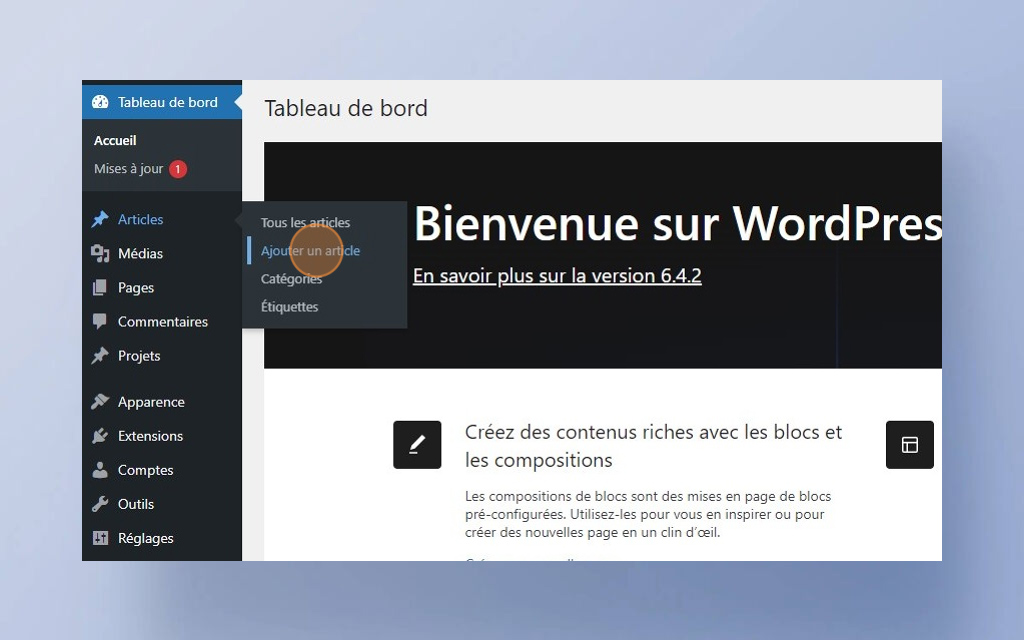
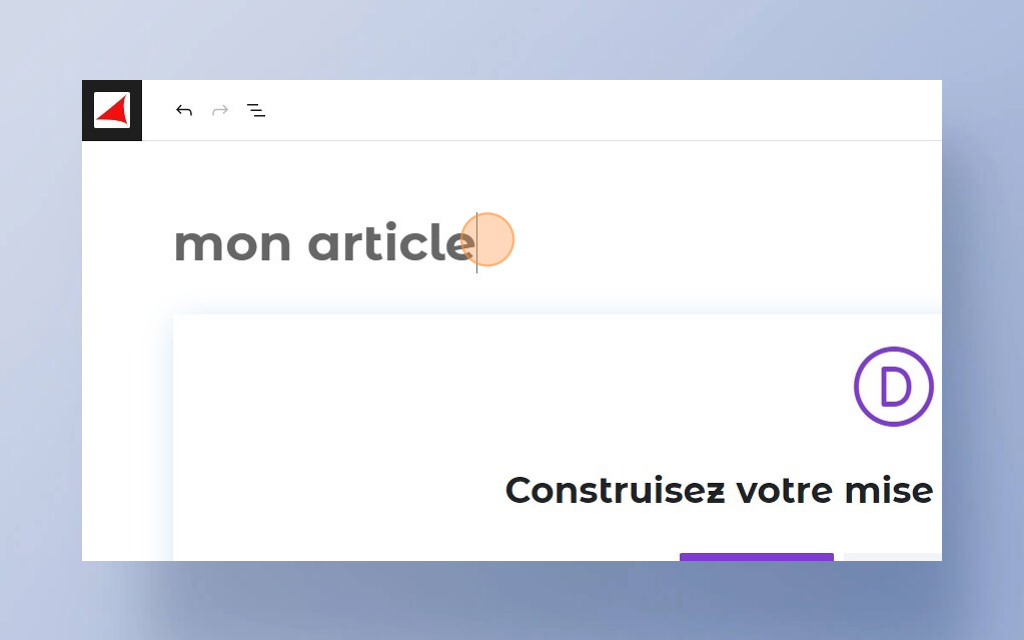
Ajouter un titre d’article
Dans l’éditeur, vous verrez des sections pour le titre et le corps de l’article. Tapez ou collez votre texte dans la zone de rédaction
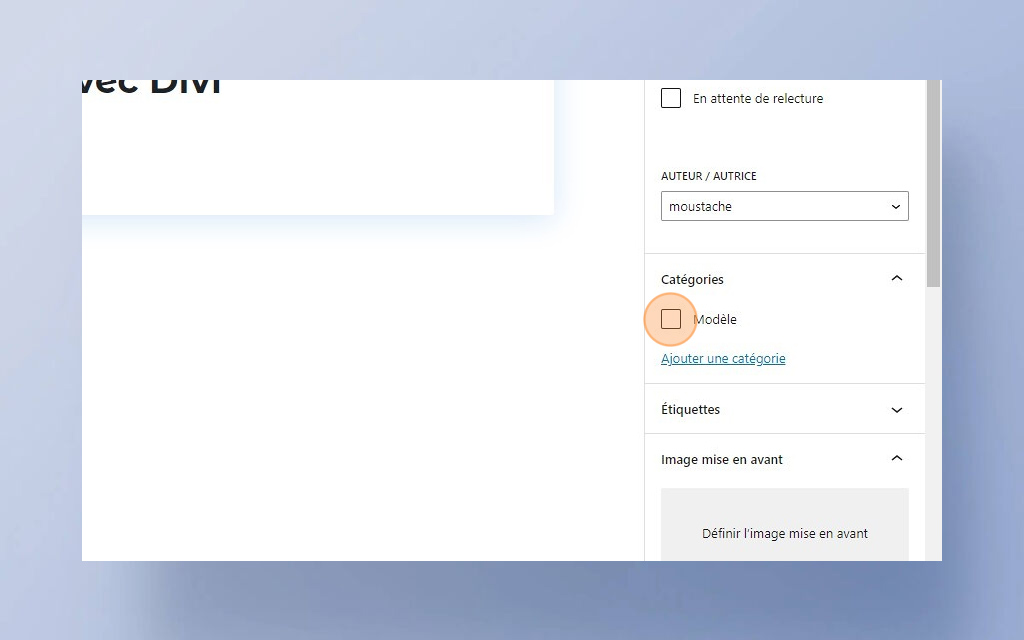
Choisir des Catégories pour l’Article
Cherchez l’option « Catégories » dans l’éditeur d’article.
Ajout de Catégories : Cochez les cases correspondant aux catégories appropriées pour votre article. Vous pouvez également créer de nouvelles catégories si nécessaire. Une fois les catégories sélectionnées, enregistrez ou publiez votre article.
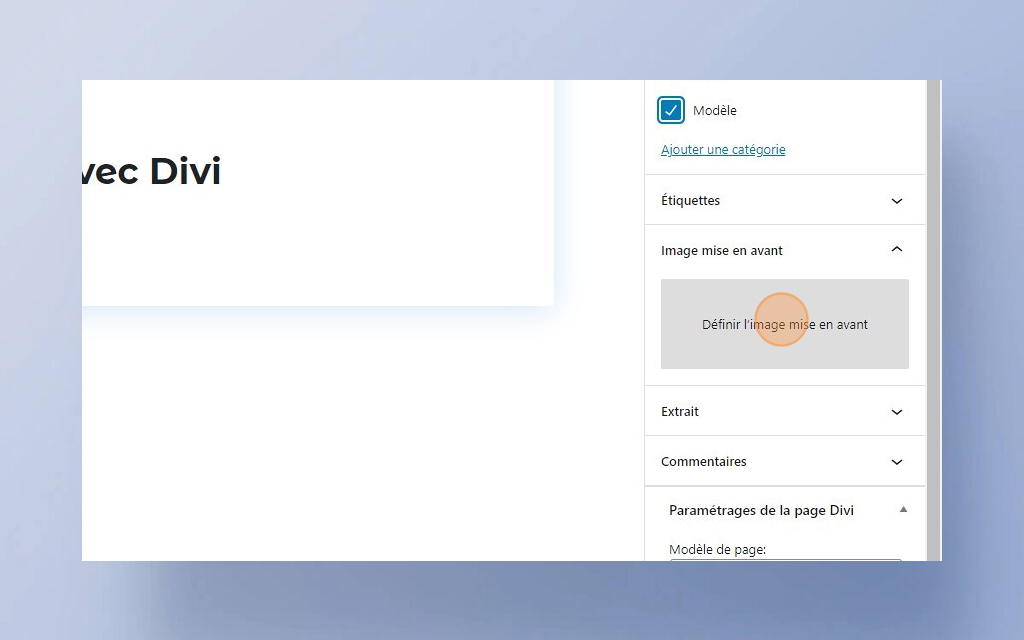
Ajouter une Image à la Une de l’article
Recherchez l’option « Image à la Une », « Image Principale » ou « Featured Image » généralement située dans la barre latérale ou en haut de l’éditeur d’article.
Cliquez sur l’option pour ajouter une image depuis votre ordinateur ou sélectionnez une image dans la bibliothèque d’images si vous en avez déjà téléchargé.
Après avoir sélectionné l’image, cliquez sur « Définir l’image à la une » ou une option similaire pour l’attribuer à l’article.
Enregistrement et Publication
Après avoir apporté toutes les modifications souhaitées (contenu, image à la une, catégories), cliquez sur le bouton « Enregistrer », « Mettre à jour » ou « Publier » pour sauvegarder vos modifications ou publier votre nouvel article.
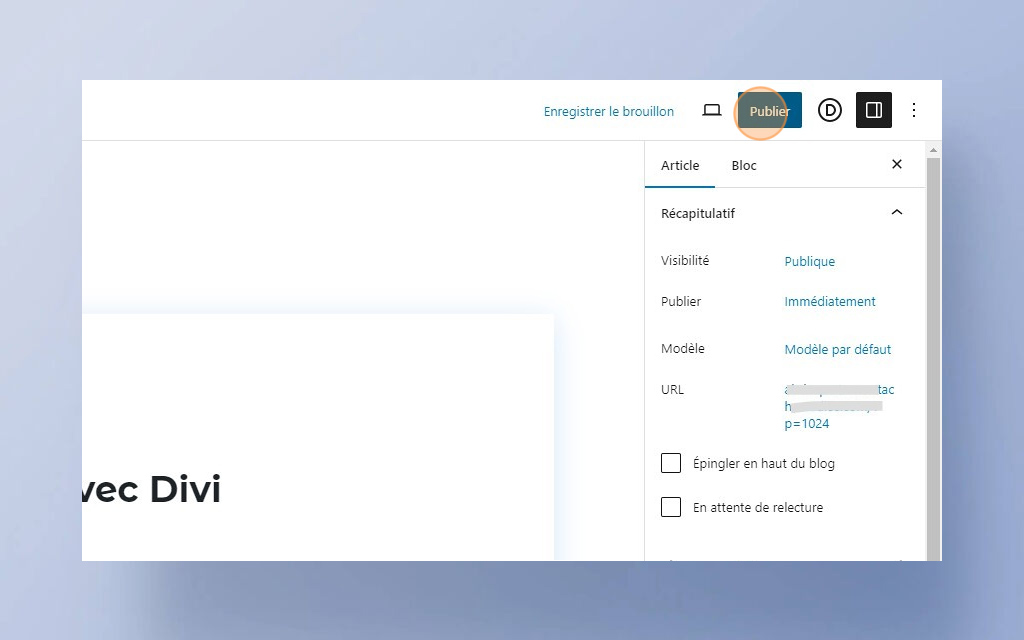
Créer un contenu d’article via l’éditeur de texte par default
La rédaction du contenu d’un article se fait à travers l’éditeur de texte par défaut, ou par un éditeur de texte visuel intuitif comme DIVI Builder. Ce dernier permet de créer des mises en page plus complexes.
Dans cette rubrique, nous allons utiliser l’éditeur de texte par défaut. Vous pouvez aussi consulter nos tutoriels :
- « Créer un contenu d’article via le DIVI Builder » (rubrique de ce tutoriel)
- « Créer une mise en page avec Divi »
- « Ajouter et modifier un page WordPress »
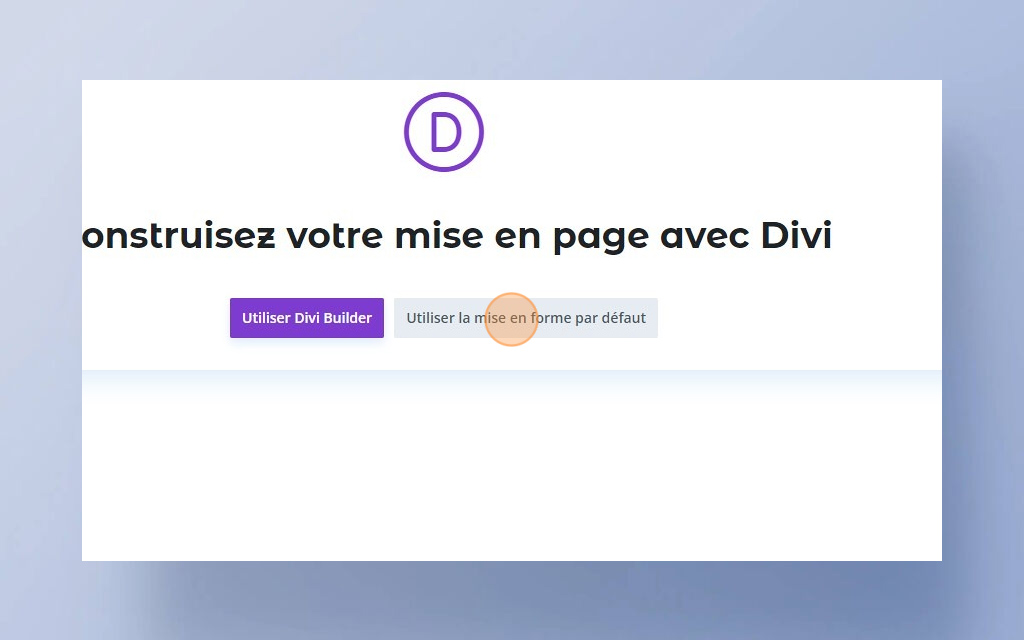
Utiliser la mise en forme par defaut
Pour ajouter du contenu cliquer sur « utiliser la mise en forme par defaut »
Vous pouvez maintenant créer et de modifier du contenu
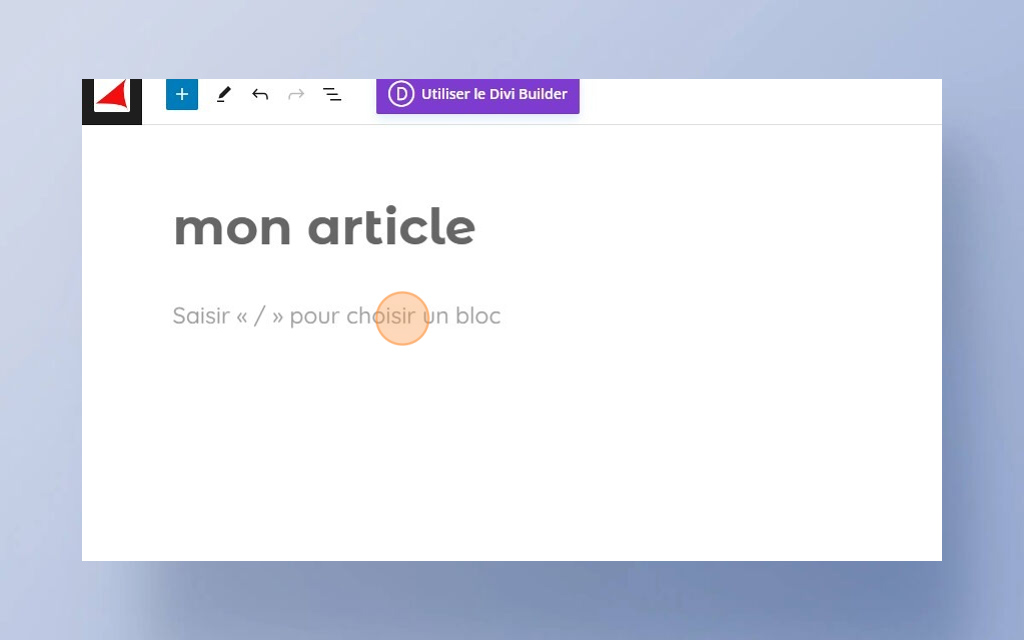
Rédiger et mettre en forme du texte (gras, italique etc.) :
- définir l’alignement de votre contenu (gauche, droite ou centré) ;
- ajouter des images, des vidéos et d’autres éléments multimédias ;
- intégrer des liens;
- incorporer des listes à puces ou numérotées ;
- définir des balises « titre » et « sous titre » pour vos différentes parties.
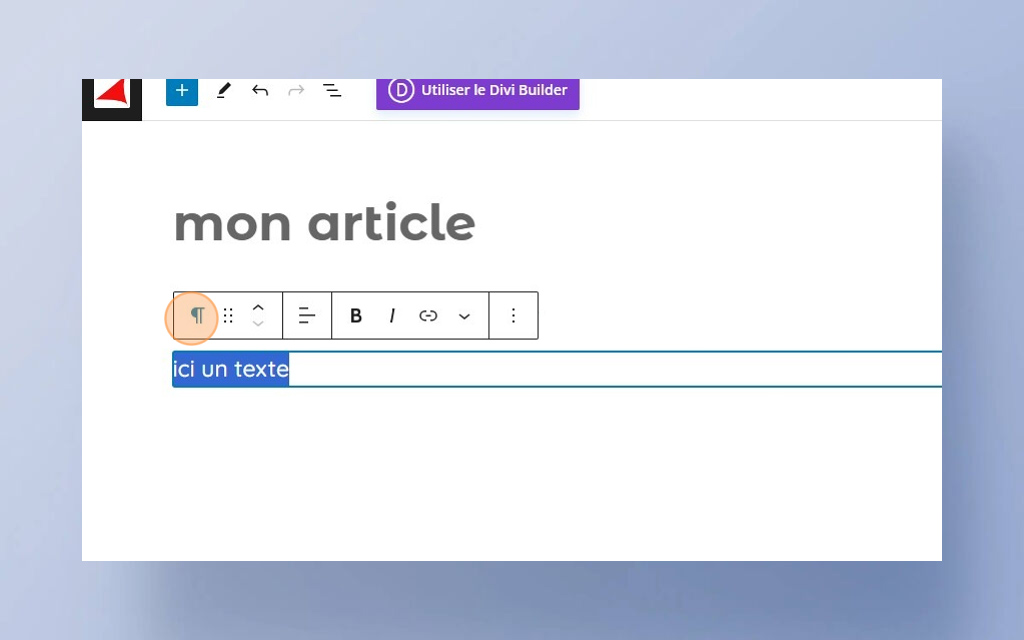
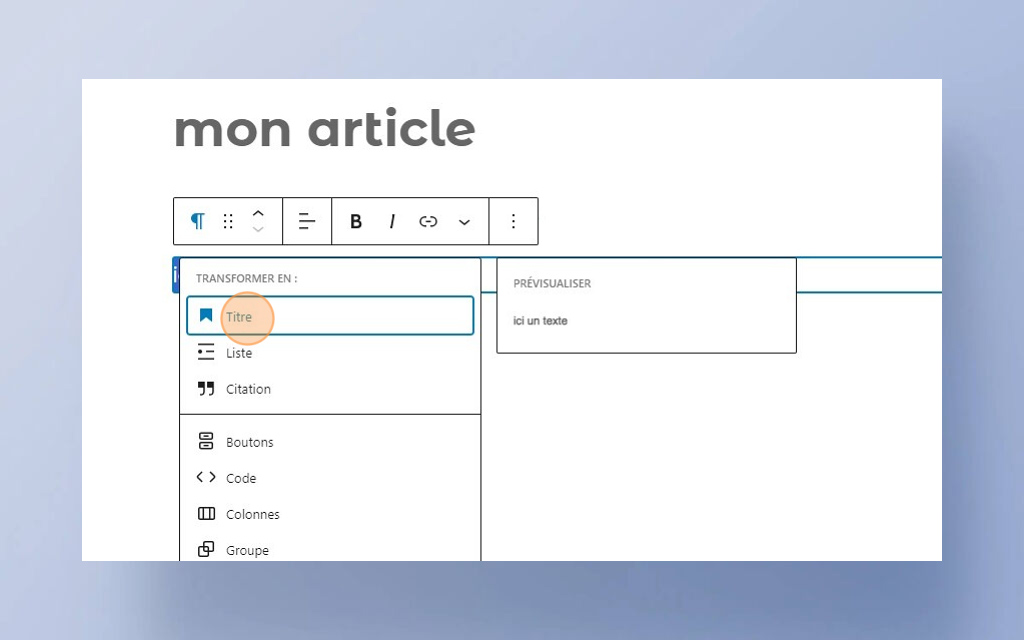
Exemple pour transformer votre texte en un titre
Créer un contenu d’article via le Divi Builder
Dans cette rubrique nous allons utiliser le divi builder pour créer une mise en page du divi builder. Ce dernier permet de créer des mises en page plus complexe.
Vous pouvez aussi consulter nos tutoriels :
Cloner un article ou une page existante
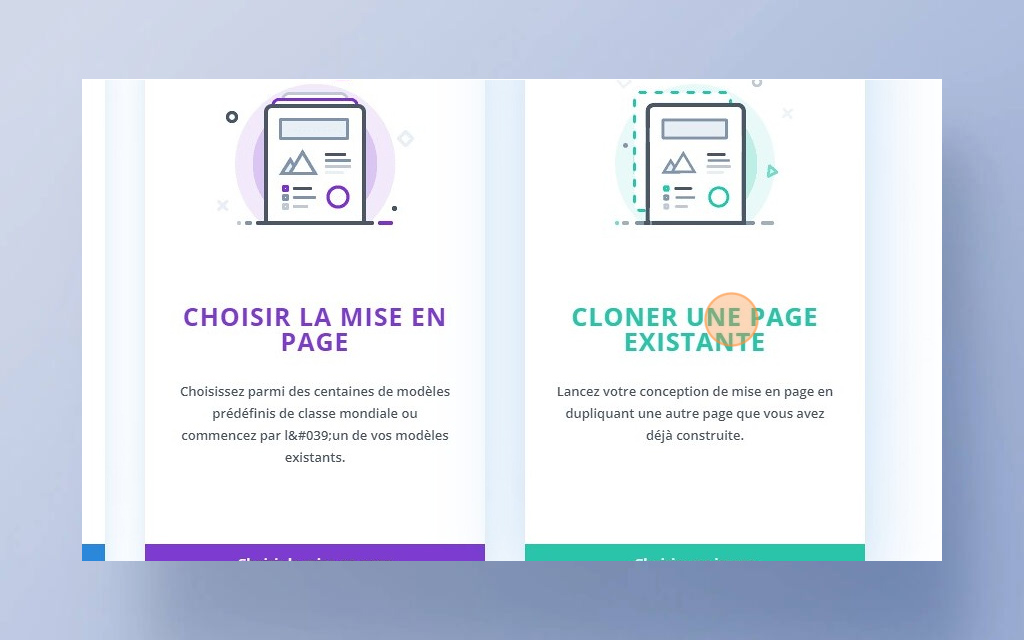
Pour ne pas avoir besoin de recréer un mise en page. Nous vous encourageons à choisir l’option ‘Cloner une page existante’. Cela vous permettra de récupérer plus facilement la mise en page de vos articles déjà publiés. Il vous suffira de changer seulement les textes.
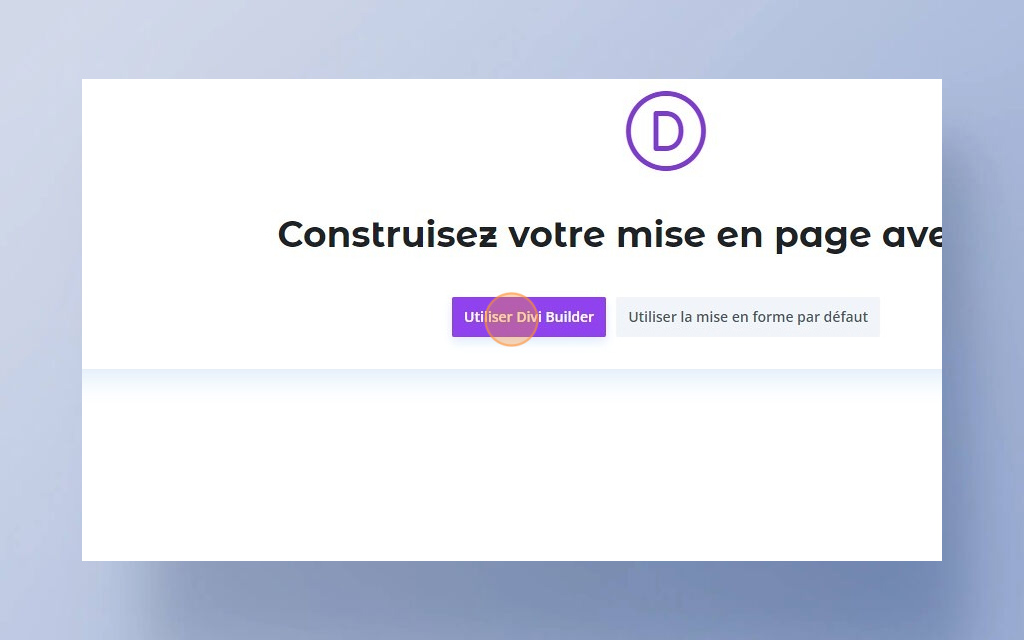
Pour ajouter du contenu cliquer sur « Utiliser Divi Builder »
En choisissant « cloner une page existante » vous n’aurez ainsi pas besoin de refaire une structure de mise en page.
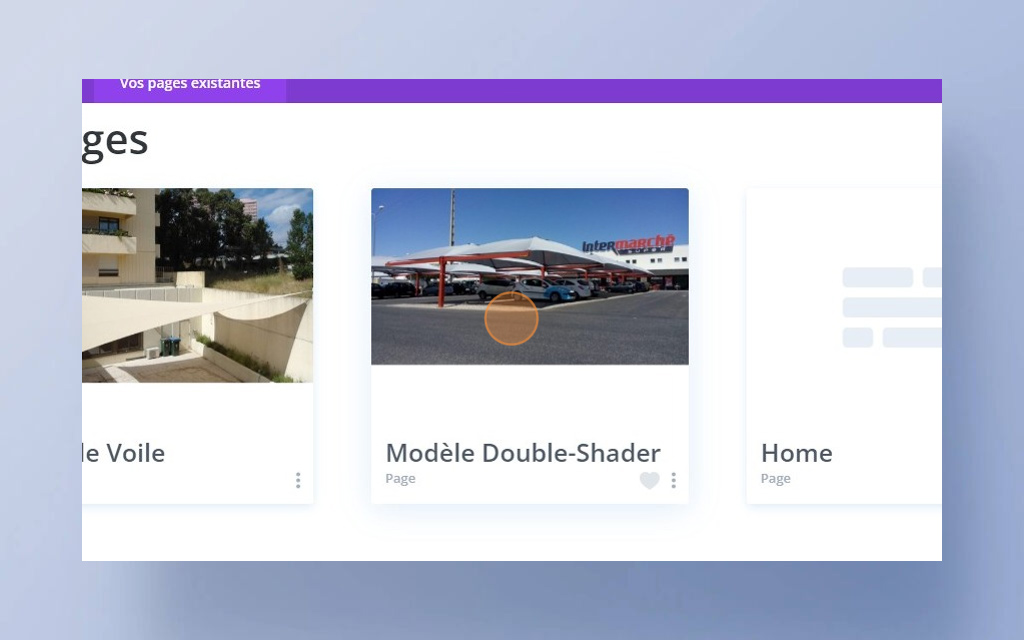
Choisissez l’article que vous souhaitez cloner avec sa mise en page
Cliquez sur « Utiliser cette mise en page »
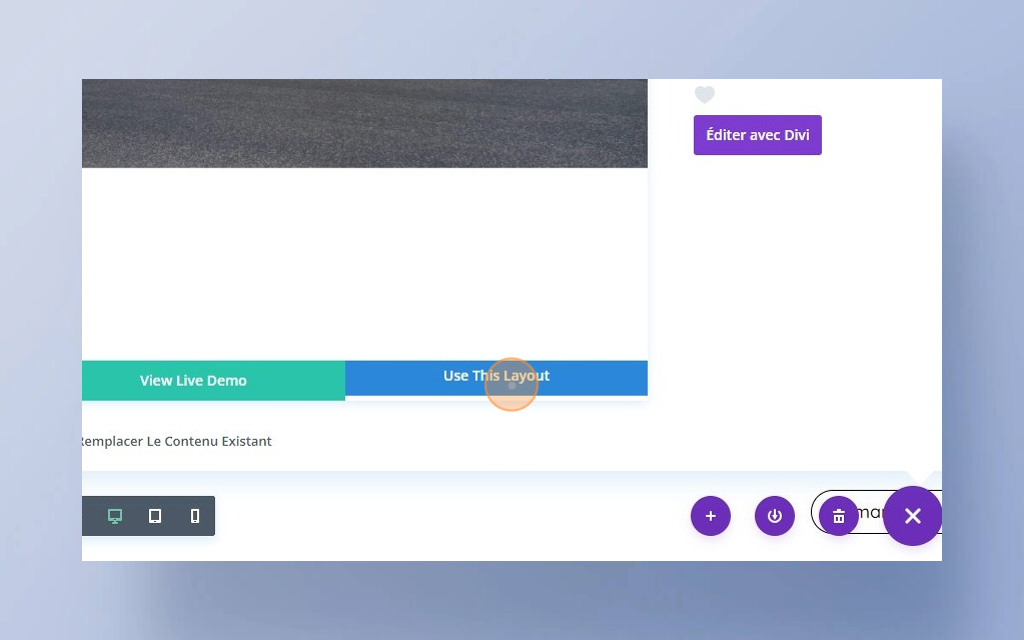
Créer à partir de zero un article
Vous pouvez aussi créer le contenu d’un article à partir de zéro via le Divi Builder
Cliquer sur « construire à partir de zero »
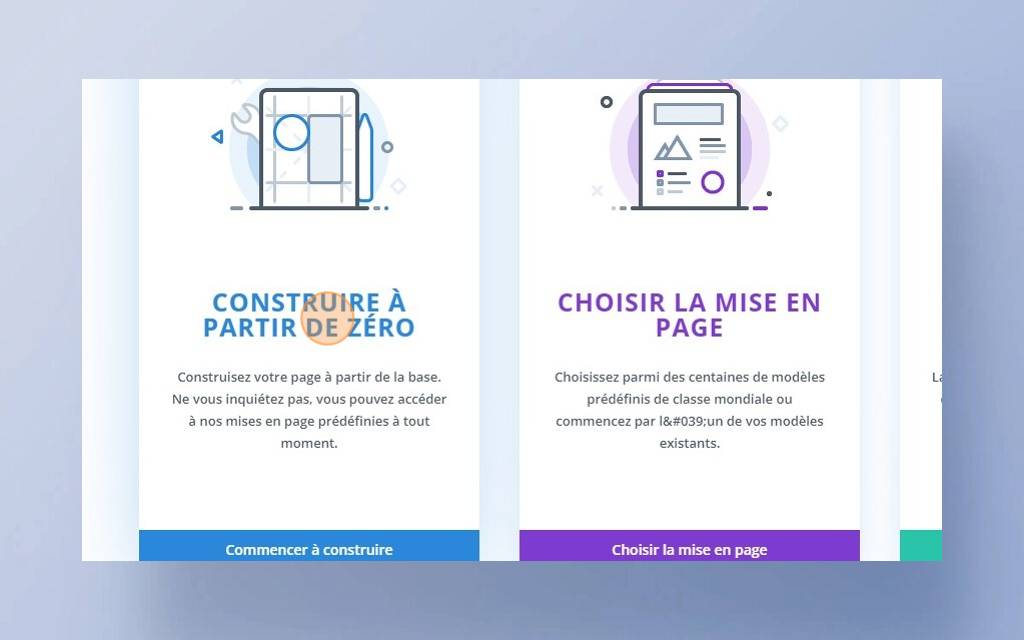
Vous pouvez aussi consulter notre tutoriel : « Créer une mise en page avec Divi »
Il est possible d’aller rechercher des mises en page déjà faites pour votre article. Cliquez sur la section de couleur bleue.
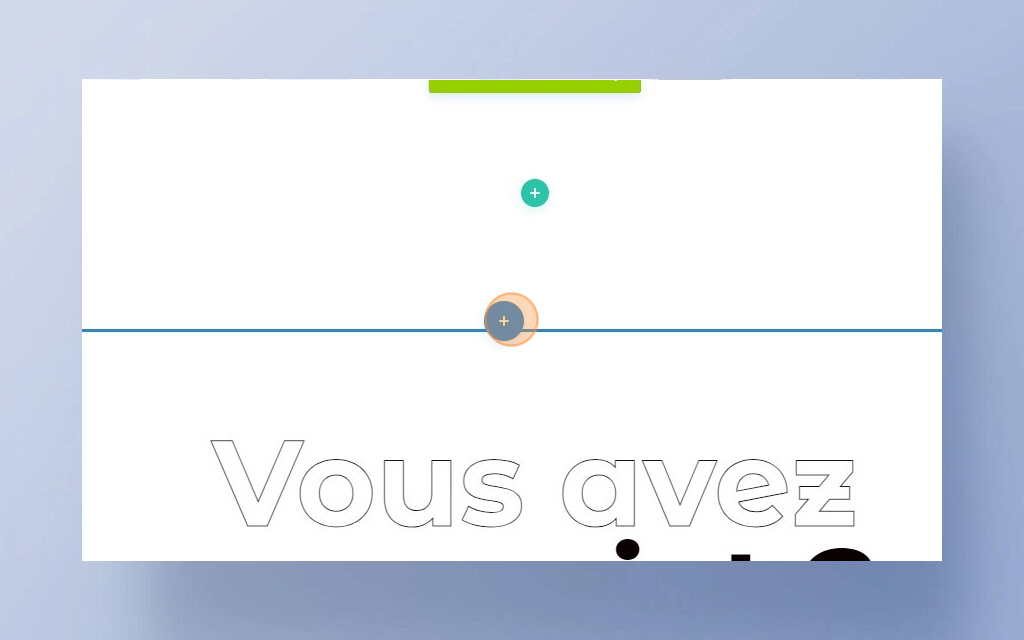
Cliquer sur « Ajouter de la bibliothèque »
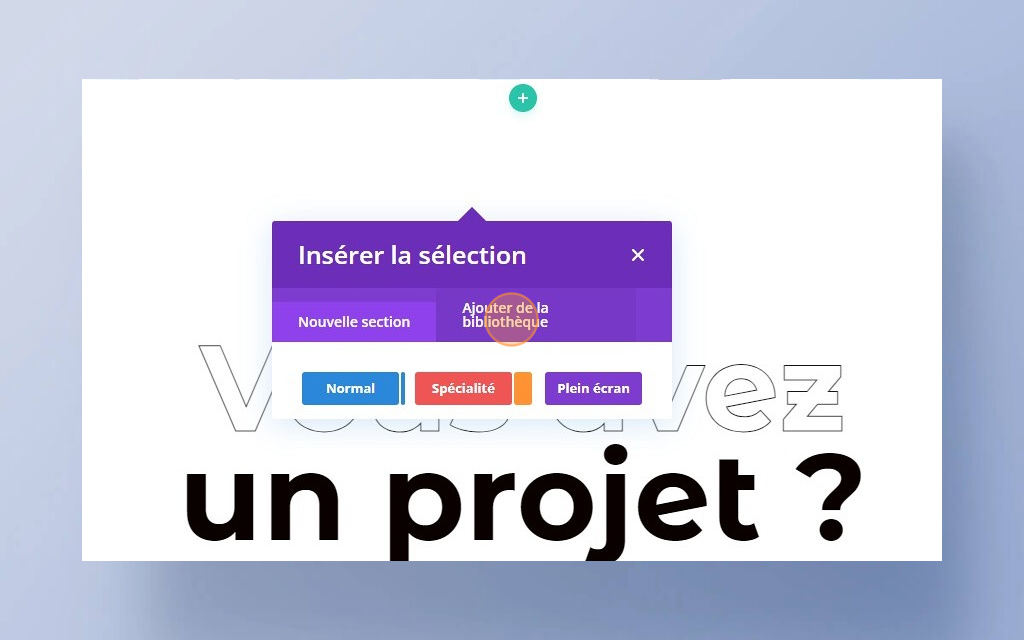
Dans cet exemple, nous choisissons la structure ‘fiche de produit’.
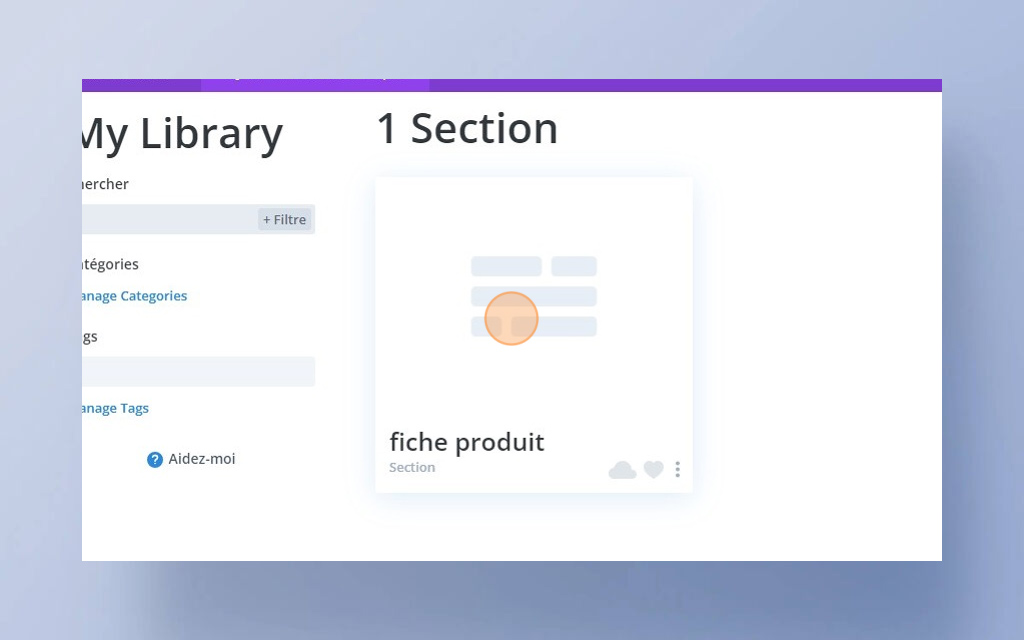
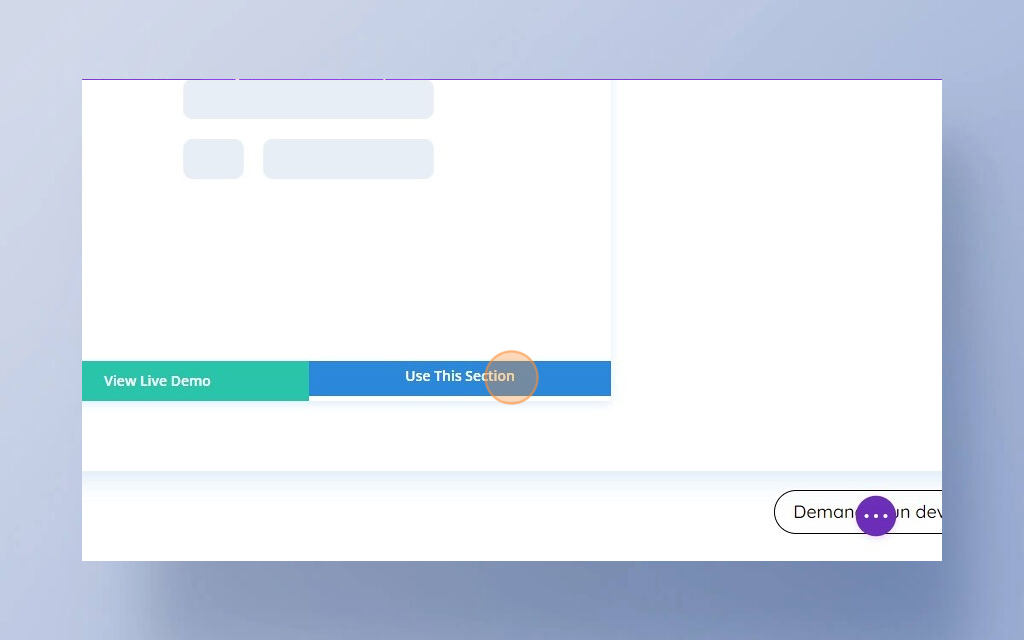
Cliquer sur « utiliser cette section »
Une fois votre article construit, vous pouvez modifier le texte en cliquant sur le module pour lequel vous souhaitez apporter des modification.

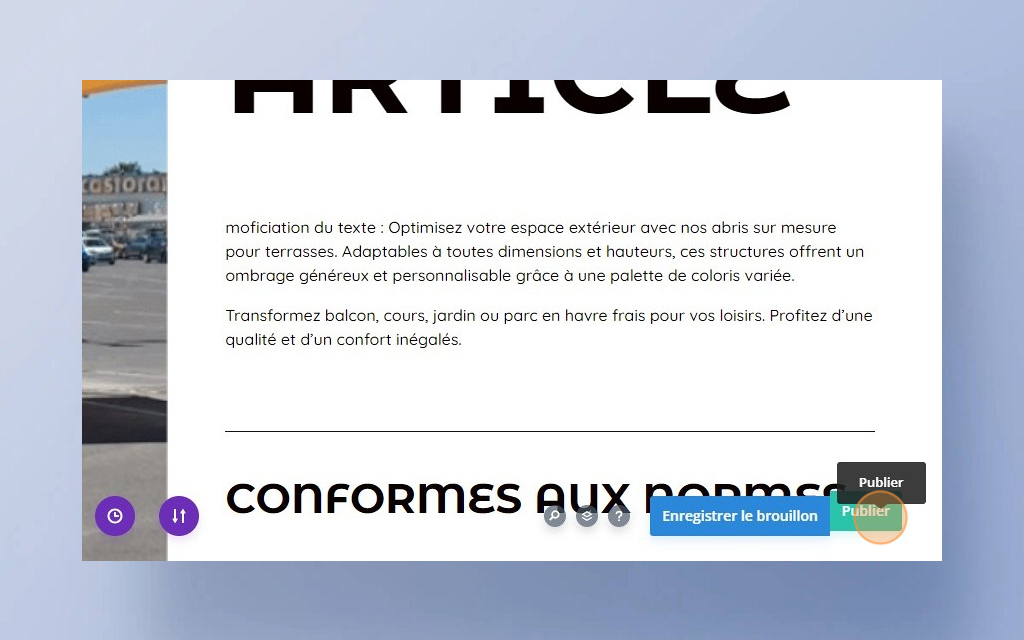
Important : Lorsque vous utilisez le Divi Builder, n’oubliez pas de sauvegarder votre article ou de le publier.
Cliquer sur « publier » pour sauvegarder et publier votre nouvel article
Modification d’un article
En suivant les étapes de création d’un article, vous devriez pouvoir facilement modifier un article existant, ajouter une image à la une et choisir des catégories pour vos articles sur votre plateforme de publication de contenu.
Aller dans la rubrique tous les articles
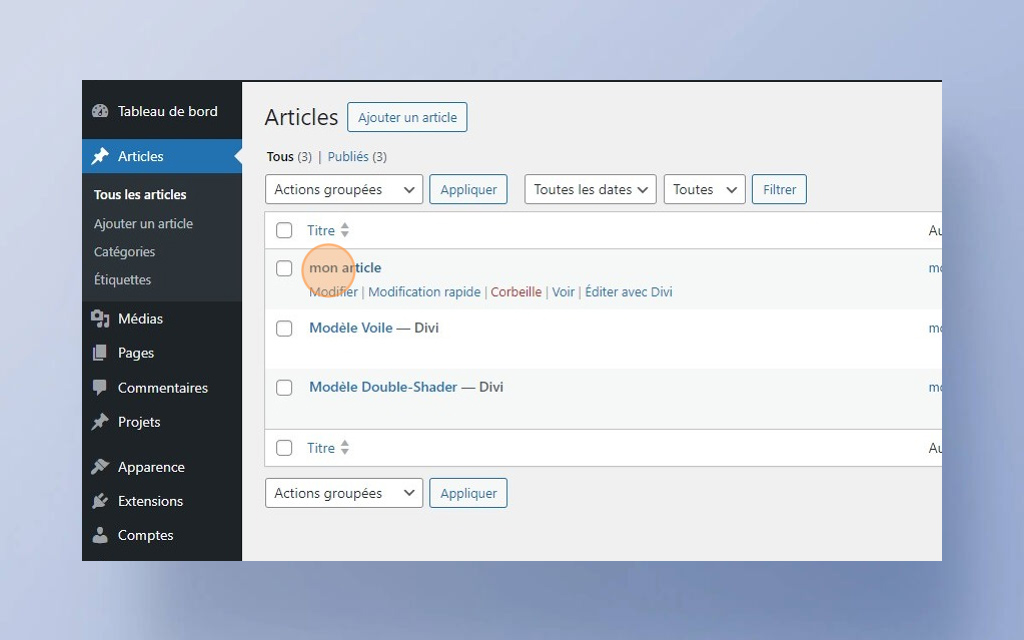
Recherchez l’article que vous souhaitez modifier dans la liste des articles publiés ou sauvegardés et cliquez sur l’article pour ouvrir l’éditeur.
Modification d’une image à la une

Modification du contenu via le divi builder
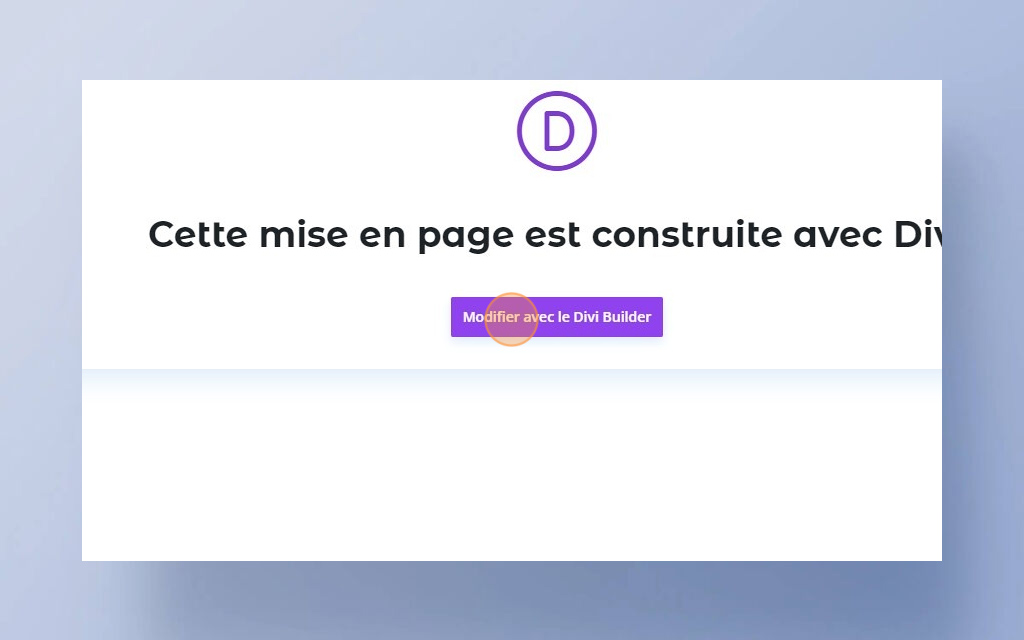
Pour modifier le contenu de votre texte lorsqu’il utilise divi builder, veuillez cliquer sur « Modifier avec le Divi Builder ». Une fois dans le Divi Builder, vous verrez une interface visuelle de votre article vous permettant de modifier son contenu.
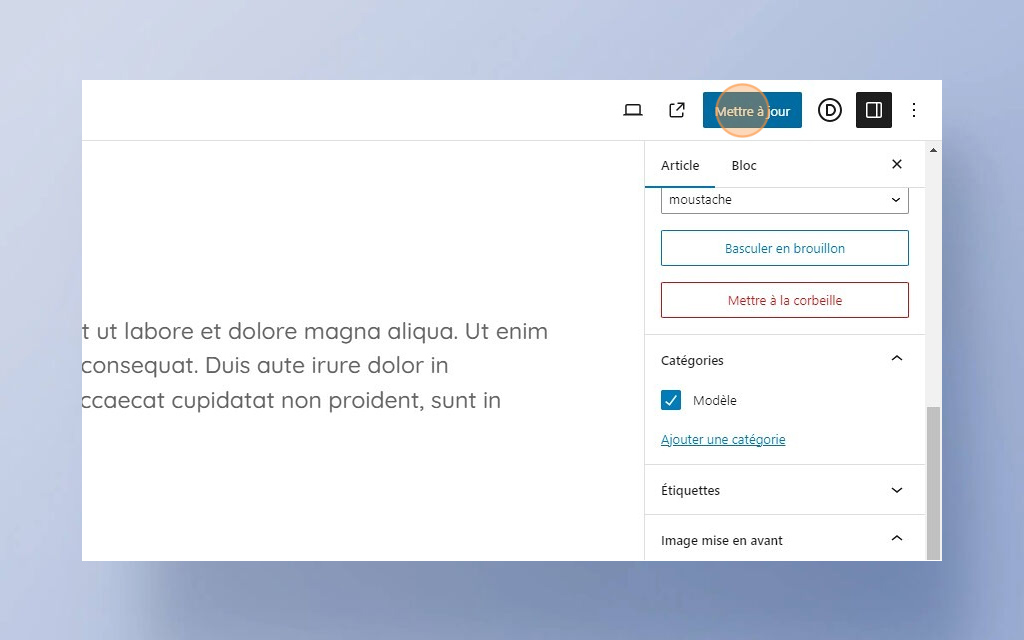
Mettre à jour
Après avoir apporté les modifications nécessaires, veillez à mettre à jour votre article afin de sauvegarder les changements effectués.
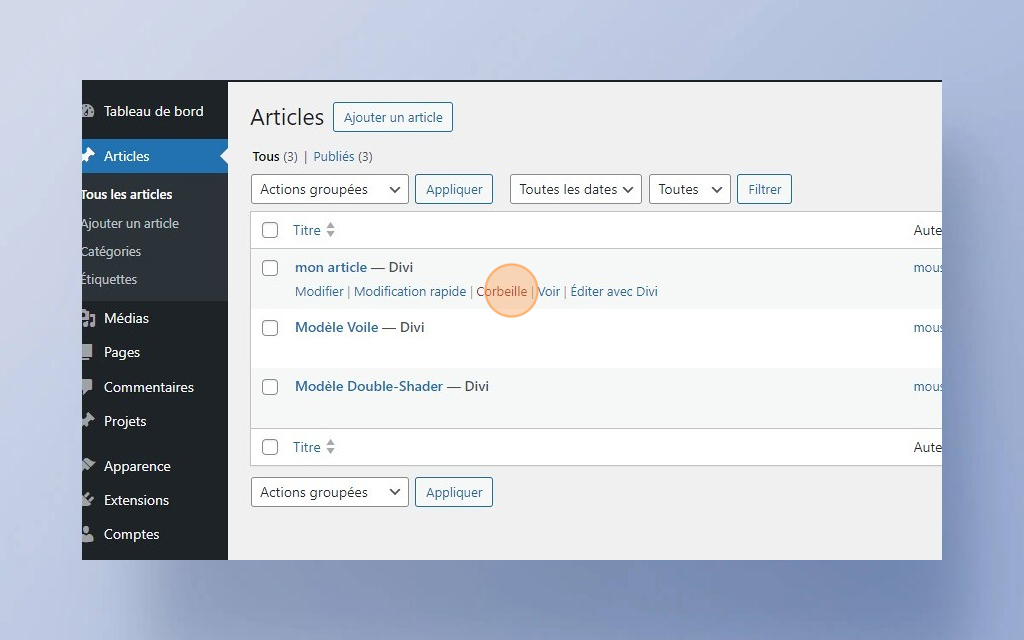
Supprimer un article
Sélectionner votre article et cliquer sur « Corbeille »
Vous pouvez rétablir votre article de la Corbeille ou le supprimer définitivement
Dans la rubrique « Article » > « tous les articles » cliquer sur corbeille
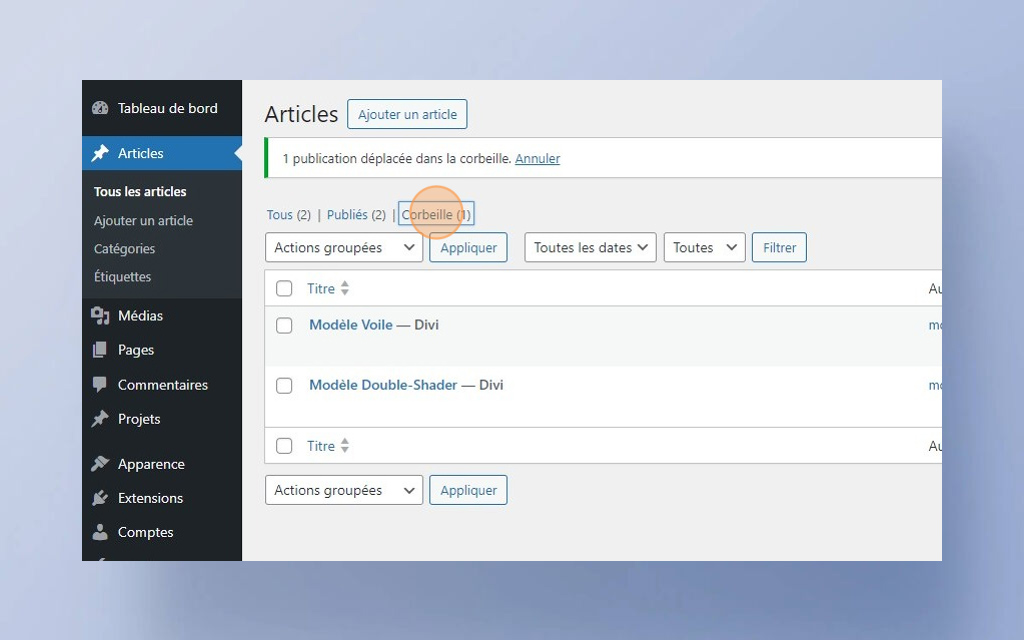
Vous pouvez rétablir votre article de la Corbeille ou le supprimer définitivement :
- Pour supprimer définitivement un article, cliquer sur « supprimer définitivement »
- Pour Rétablir un article dans la corbeille, cliquer sur « Rétablir »

Questions fréquentes
"Comment créer un article dans WordPress ? "
Pour créer un article, connectez-vous à votre tableau de bord WordPress, cliquez sur 'Ajouter un article', puis entrez votre contenu dans l'éditeur.
