


Ajouter des fichiers à la bibliothèque de médias WordPress est une étape cruciale pour enrichir votre site de contenu visuel et multimédia. Que vous ayez l’intention de télécharger des images éblouissantes, des vidéos captivantes, des documents PDF ou des fichiers audio, la bibliothèque de médias constitue l’endroit parfait pour centraliser et organiser vos ressources.
Rendez-vous sur la page de connexion de votre site WordPress. Connectez vous en utilisant vos identifiants (nom d’utilisateur et mot de passe).
Table des matières
1. Cliquer sur « média »
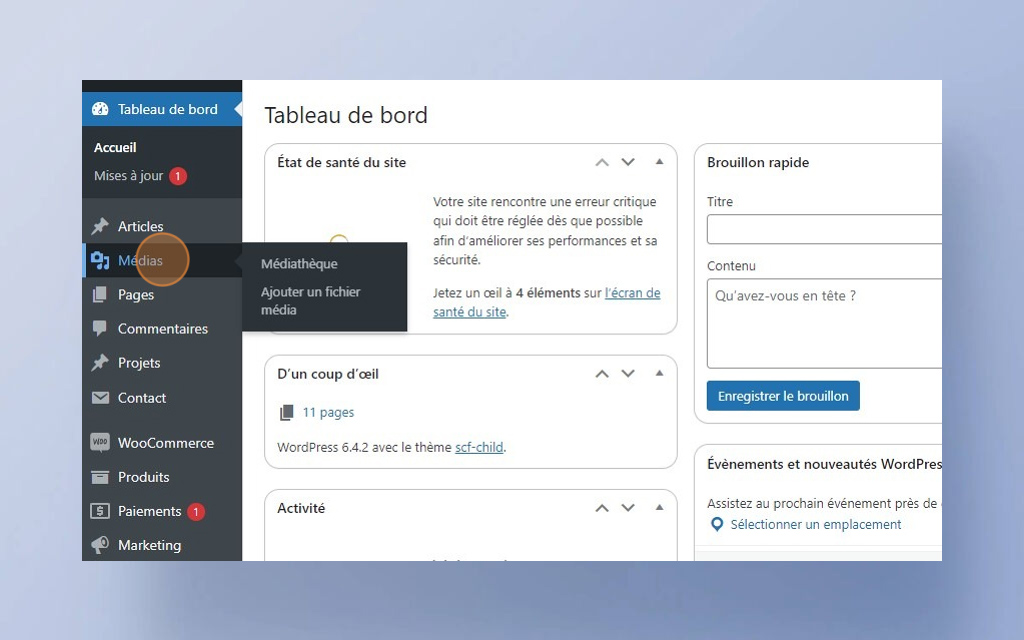
2. Cliquer sur « Ajouter un fichier média »
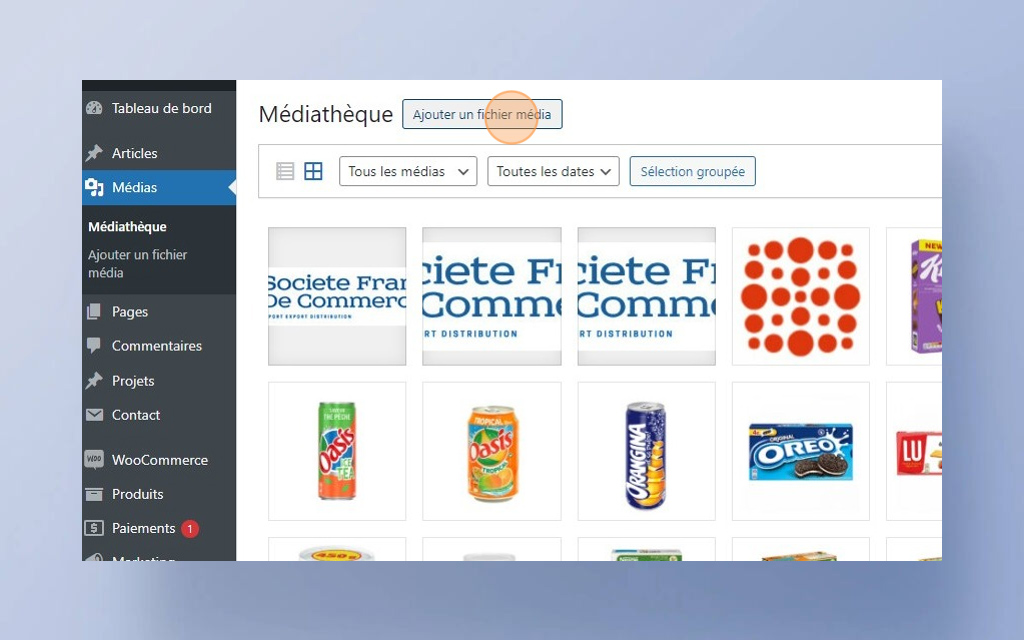
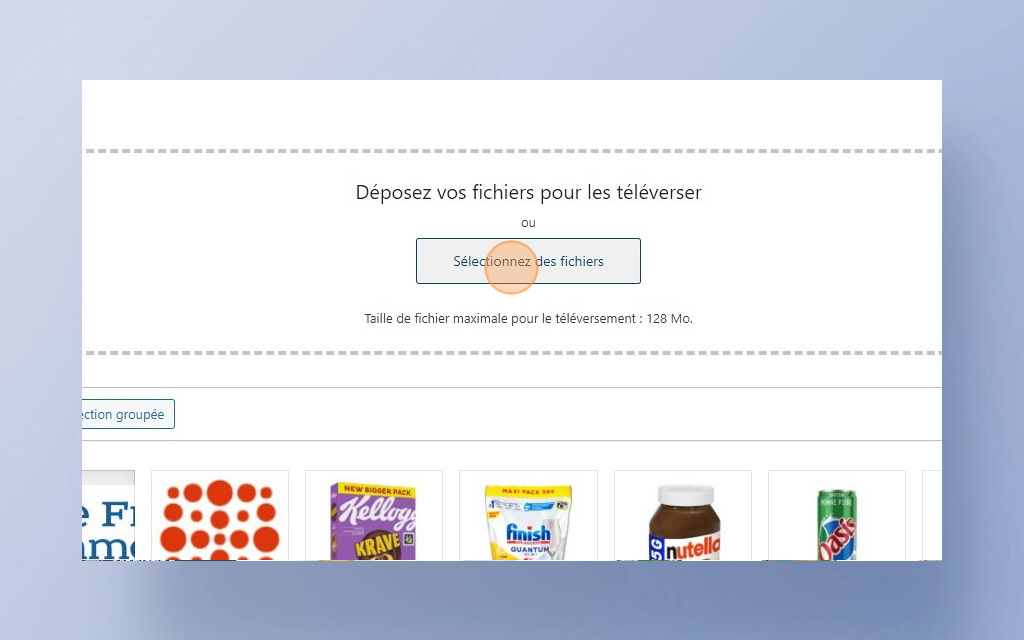
Vous pouvez soit glisser-déposer les fichiers, soit cliquer sur le bouton « Ajouter un fichier média » pour parcourir et choisir le fichier à télécharger depuis votre ordinateur.
3. Cliquer sur « Sélectionnez des fichiers »
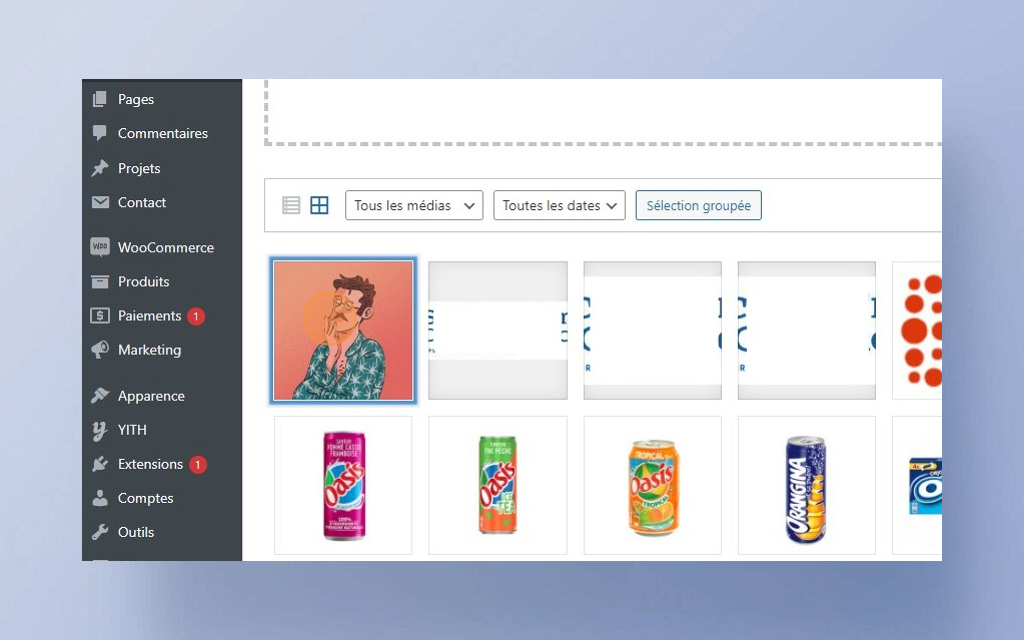
4. Gérer les médias déjà téléchargés :
Pour gérer les médias déjà téléchargés, vous pouvez effectuer une recherche en fonction du type de média (image, vidéo, audio) ou utiliser les filtres de recherche pour trouver des fichiers spécifiques.
5. Supprimer définitivement un média

