Dans WordPress, une page est un type de contenu statique qui est utilisé pour afficher des informations immuables, telles que la page d’accueil, la page « À propos », la page de contact, etc.
Les pages sont différentes des articles (posts) qui sont généralement utilisés pour publier du contenu régulièrement mis à jour. Les pages sont essentielles pour organiser et structurer votre site, et elles peuvent être utilisées pour créer des sections telles que l’accueil, les services, les témoignages, etc.
Rendez-vous sur la page de connexion de votre site WordPress.
Connectez-vous en utilisant vos identifiants (nom d’utilisateur et mot de passe)
Table des matières
Créer une page avec Divi Builder
1. Ajouter une page avec Divi Builder
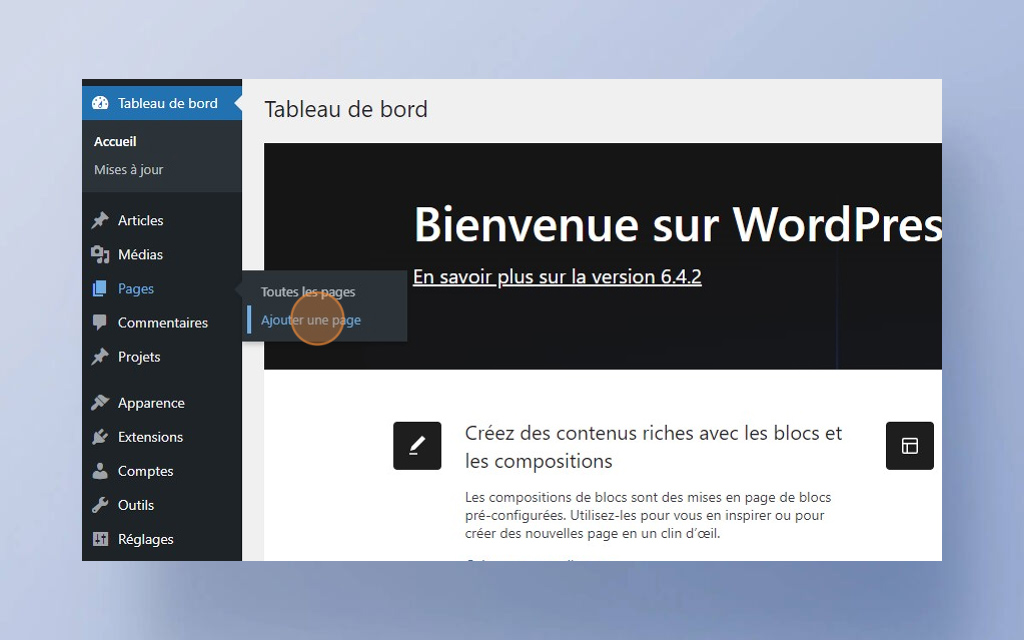
2. Cliquer sur « Saisissez le titre » de votre page
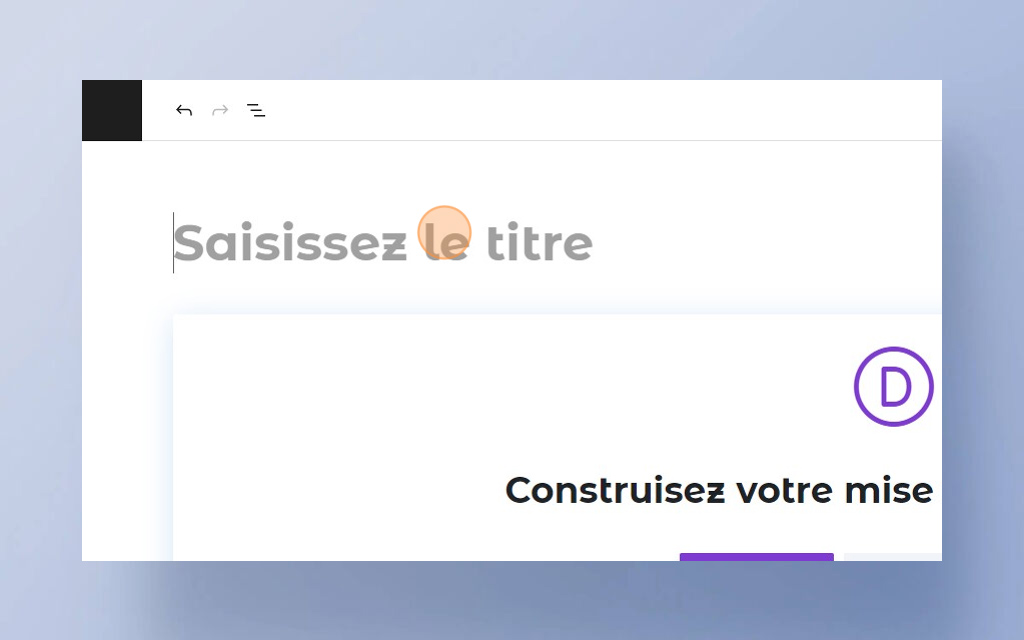
La rédaction et construction d’une page se fait à travers l’éditeur de texte par défaut, ou par un éditeur de texte visuel intuitif comme DIVI Builder. Ce dernier permet de créer des mises en page plus complexes.
Dans cette rubrique, nous allons utiliser l’éditeur DIVI Builder. Vous pouvez aussi consulter nos tutoriels :
3. Créer une page et utiliser le Divi Builder
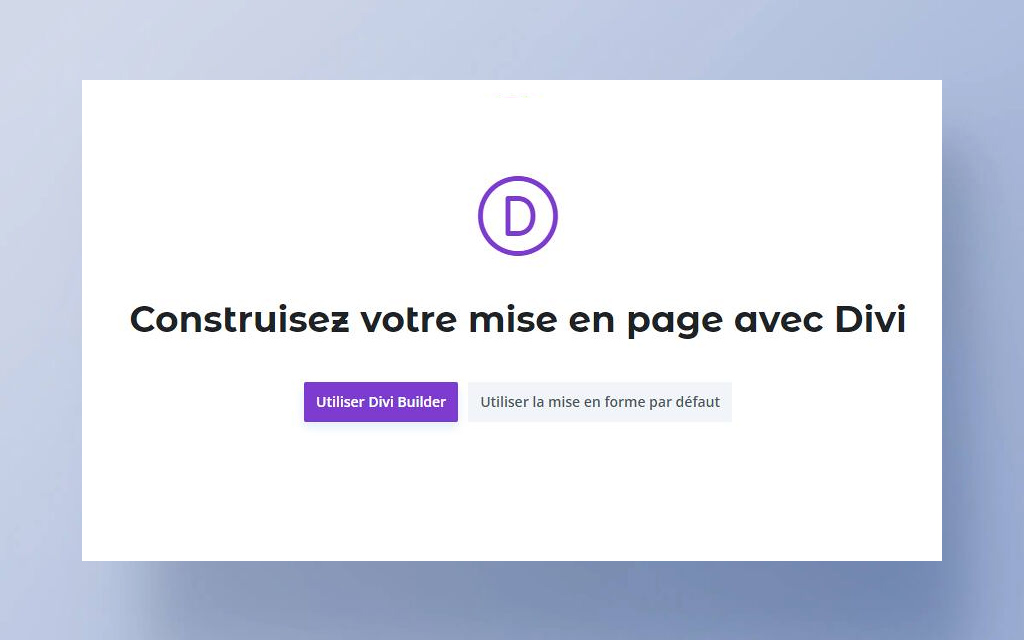
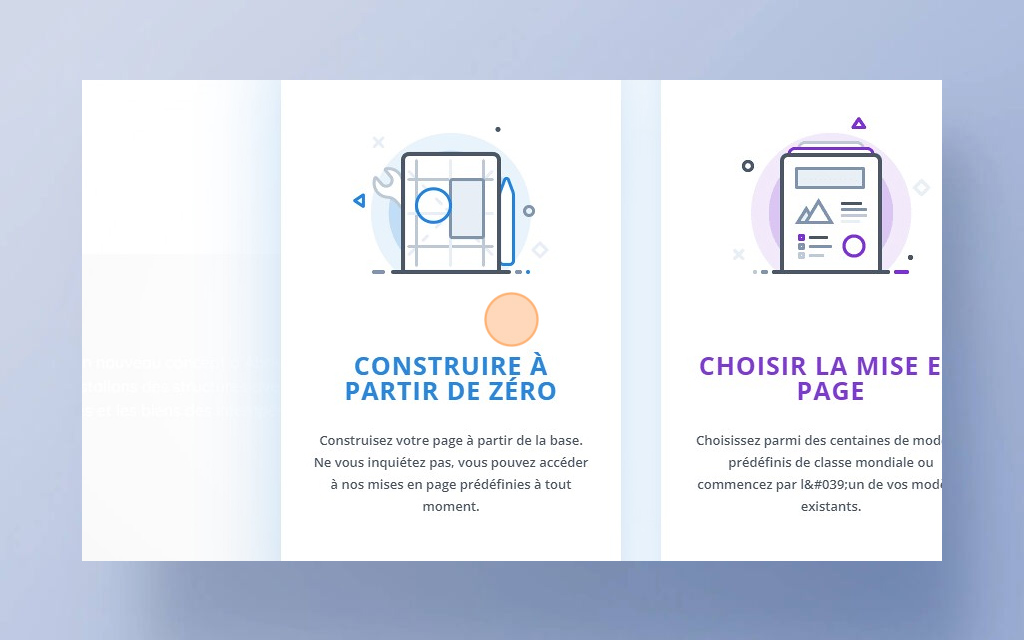
Vous pouvez choisir plusieurs option pour construire votre page avec DIVI Builder.
Trois choix sont possible :
Construire à partir de zéro : Cette option charge le Divi Builder avec un design de page vierge. Choisissez cette option si vous souhaitez recommencer la conception de votre page à partir de zéro.
Choisissez une mise en page prédéfinie : Si vous souhaitez commencer votre conception avec l’une de vos mises en page enregistrées ou un pack de mise en page prédéfini de Divi, choisissez cette option. Il chargera la bibliothèque Divi dans laquelle vous pourrez parcourir les packs de mise en page prédéfinis, vos conceptions précédemment enregistrées et les pages existantes de votre site Web.
Cloner une page existante : Vous pouvez également commencer votre conception en clonant une page existante sur votre site Web. Sélectionnez cette option si vous souhaitez charger une conception de page à partir d’une page existante de votre site Web comme point de départ.
Dans cet article : Sélectionnez, Construire à partir de zéro.
Une fois dans le constructeur Divi, vous verrez une interface visuelle qui vous permet de créer votre page en faisant glisser et déposer des éléments.
Divi propose une variété de modules qui peuvent être utilisés pour construire des pages de manière flexible et personnalisée. Voici une description rapide de quelques modules Divi couramment utilisés :
- Module Texte : Permet d’ajouter des blocs de texte à votre page avec des options de mise en forme avancées.
- Module Image : Permet d’insérer des images statiques sur votre page avec des options de personnalisation.
- Module Vidéo : Permet d’intégrer des vidéos à partir de différentes sources telles que YouTube ou Vimeo.
- Séparateur : Ajoute des séparateurs visuels pour délimiter et structurer le contenu de la page.
- Formulaire de contact : Facilite l’intégration de formulaires de contact pour la collecte d’informations.
- Module Galerie d’images : Permet de créer des galeries d’images interactives avec différentes options d’affichage.
- Module Témoignages : Idéal pour afficher des témoignages de clients de manière attrayante.
- Module Compteur : Idéal pour afficher des compteurs dynamiques, comme le nombre de clients satisfaits, le nombre de projets réalisés, etc.
- Bouton : Permet d’ajouter des boutons interactifs avec des liens personnalisés.
Pour appréhender le fonctionnement du constructeur Divi, nous proposons un tutoriel qui vous accompagnera dans le fonctionnement du Divi Builder.
Vous pouvez aussi consulter nos tutoriels : « Créer une mise en page avec Divi »
Modifier une page crée avec Divi Builder
Cliquer sur « Éditer avec Divi » concernant la page que vous souhaitez modifier.
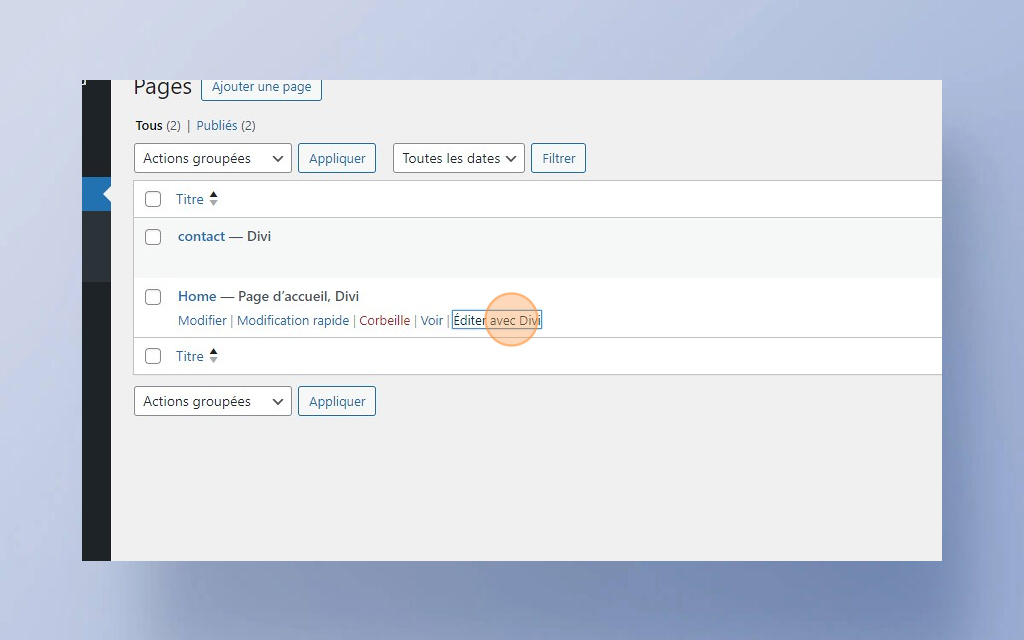
Une fois que vous êtes dans le constructeur Divi, vous découvrirez une interface visuelle qui vous offre la possibilité de créer et de modifier votre page.
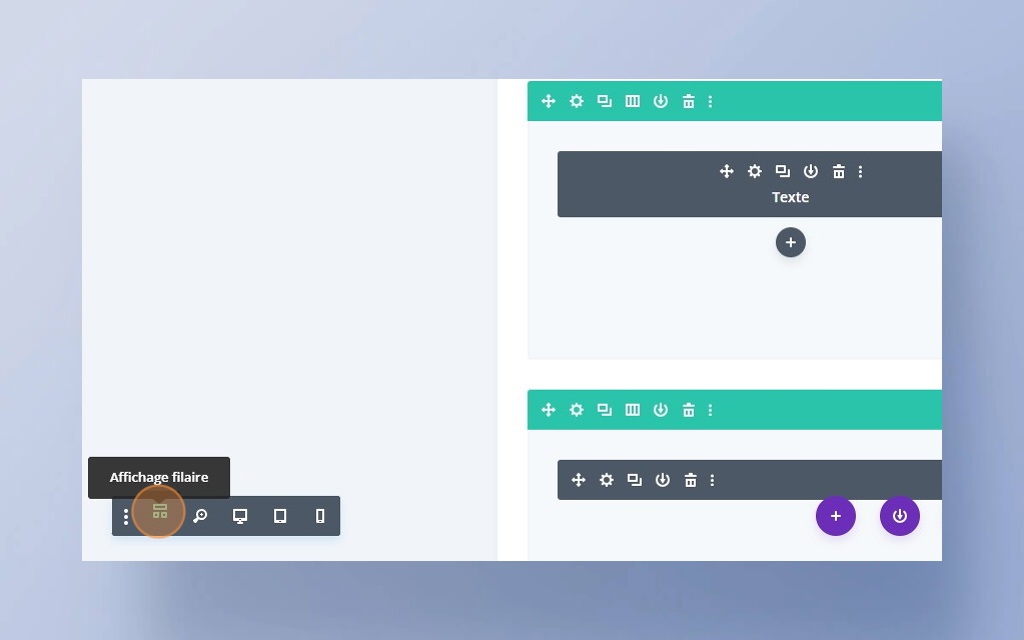
Le bouton central en bas vous donne accès à certains paramètres.
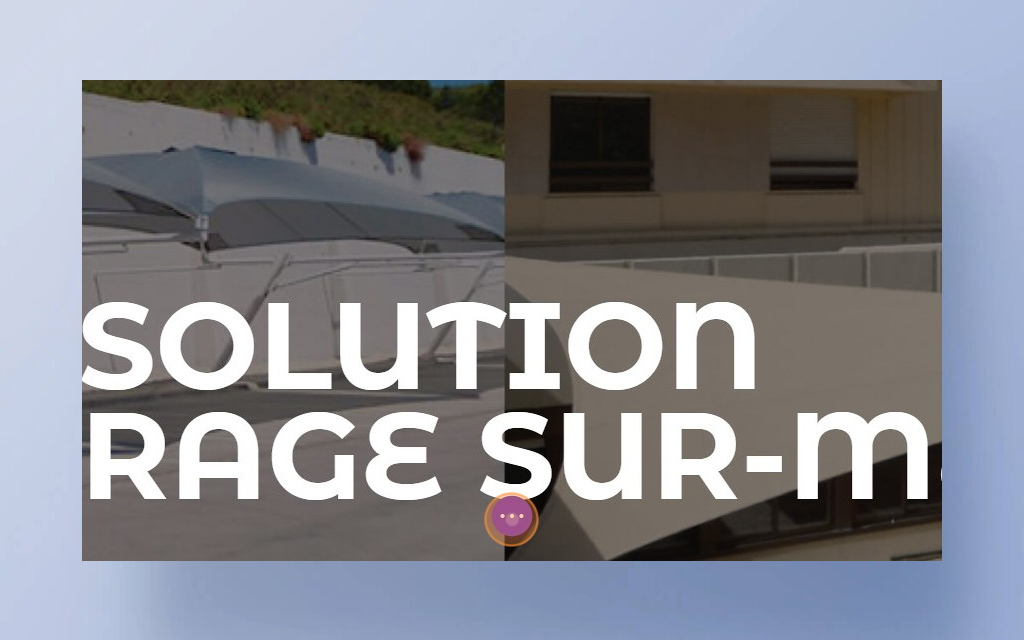
Une fois que vous avez cliqué sur le bouton central en bas, vous avez la possibilité de changer l’affichage du mode émulation dans le constructeur Divi Builder, permettant ainsi d’avoir un affichage filaire.
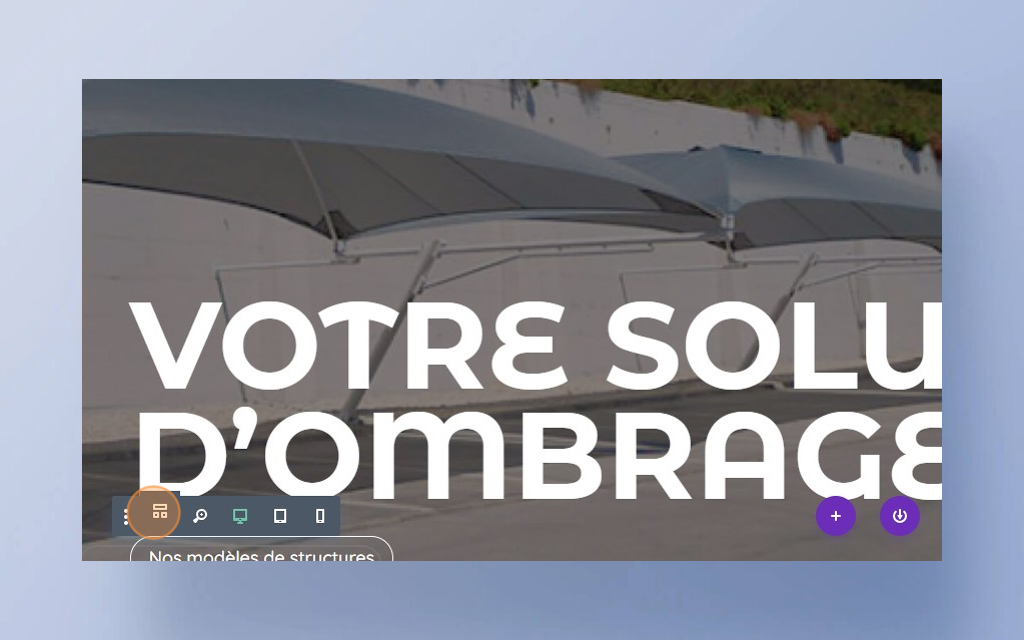
En cliquant à nouveau sur le pictogramme d’affichage filaire, vous pouvez basculer vers l’autre mode d’affichage.
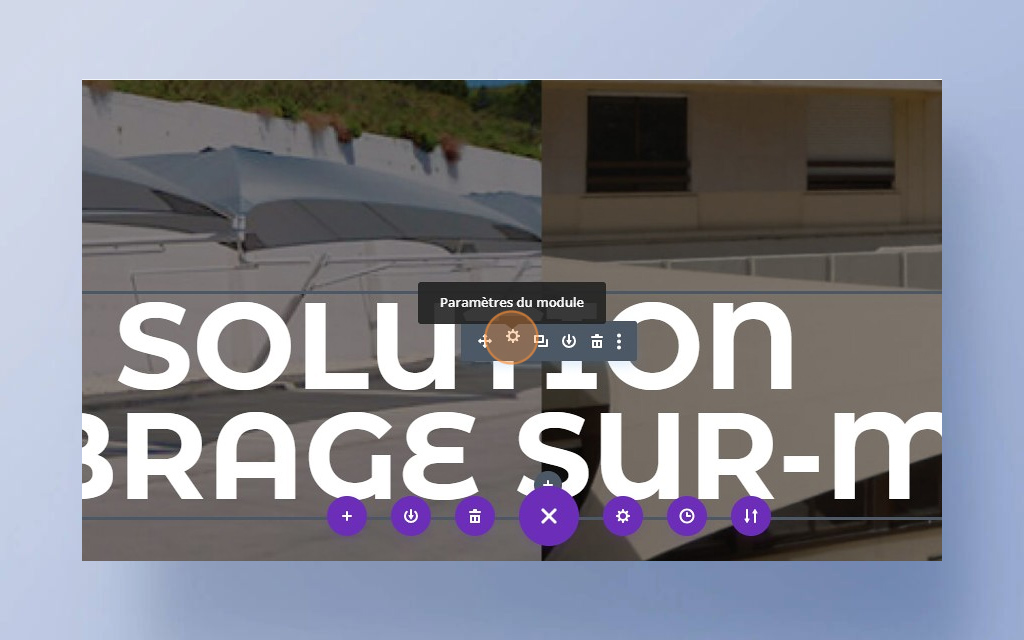
Modifier un titre avec le module texte
Pour changer un titre dans Divi Builder, suivez ces étapes : Dans le constructeur Divi, repérez le module texte correspondant au titre que vous souhaitez modifier. Ce module est généralement entouré d’un contour noir pour l’identifier plus facilement. Cliquez sur le module texte pour le sélectionner. Une fois le module sélectionné, vous devriez voir des options de modification apparaître. Recherchez une zone de texte ou une section spécifique où le titre est affiché.
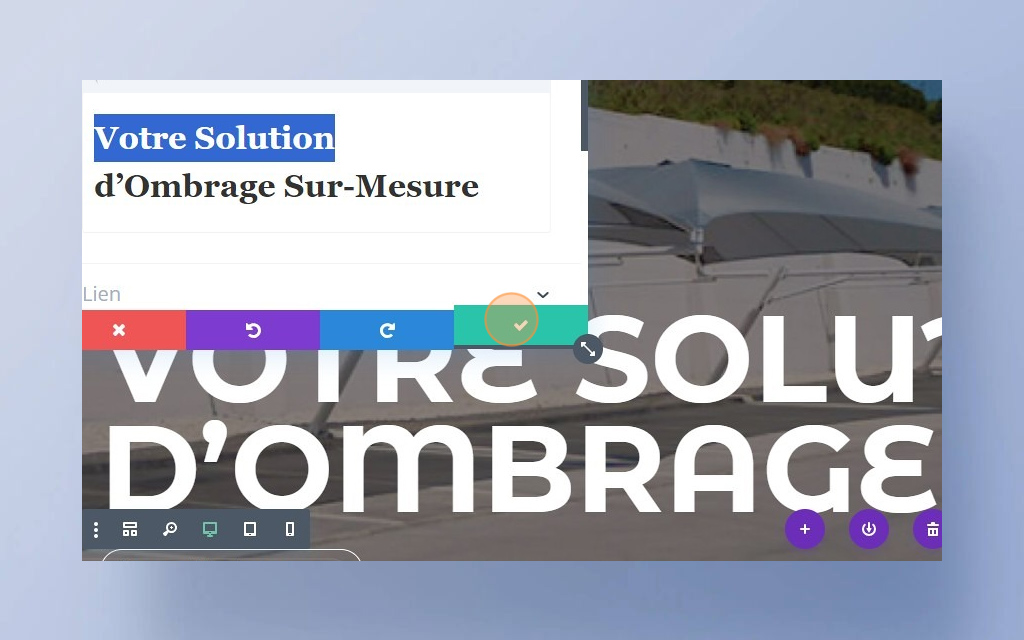
Modifiez le texte du titre selon vos préférences et Enregistrez vos modifications en utilisant le bouton approprié, généralement un bouton « Sauvegarder » ou « Mettre à jour », situé dans le constructeur Divi.
Vous pouvez aussi dupliquer un module texte en cliquant sur le pictogramme « copier le module »
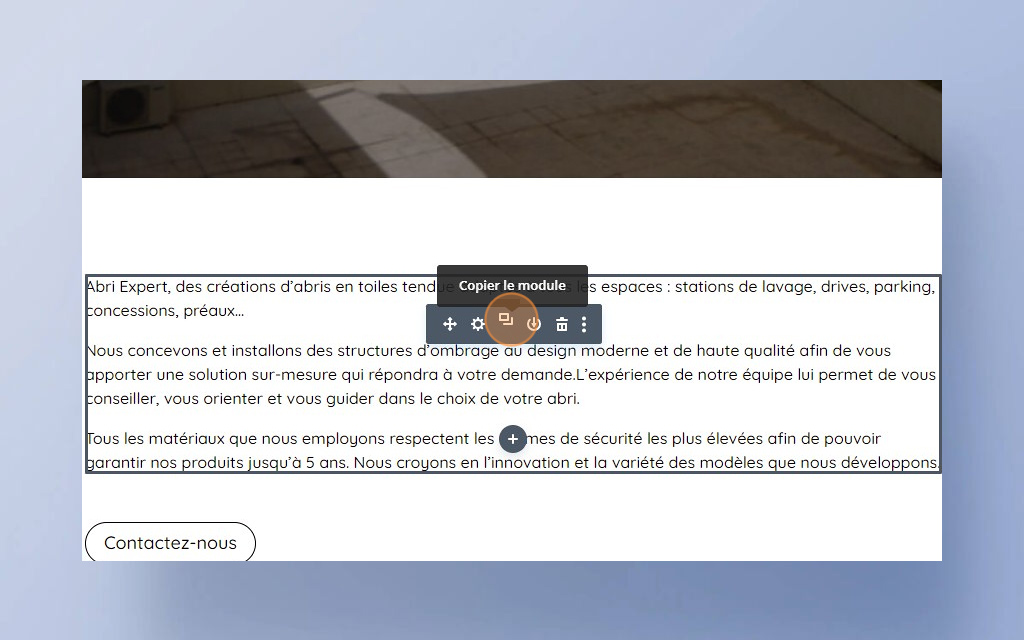
Modifier le contenu du module texte
Après avoir dupliqué le module, de la même manière que la modification du titre effectuée précédemment, il est possible de modifier le contenu de ce module texte.
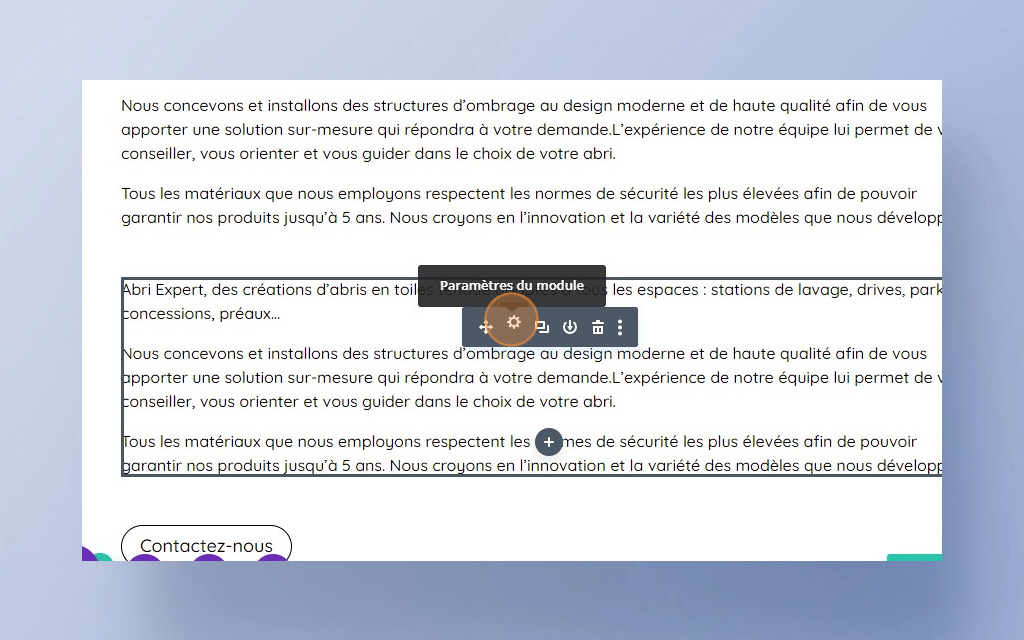
Une fois que vous avez terminé de modifier votre module texte, assurez-vous de cliquer sur le bouton « Enregistrer » ou « Mettre à jour » pour sauvegarder les modifications apportées au module
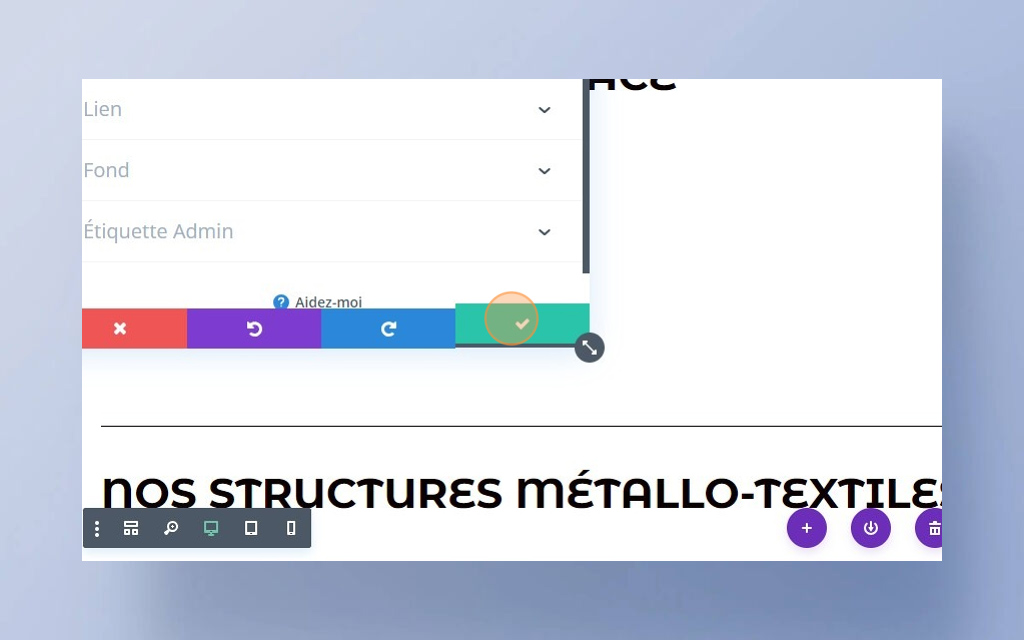
Modifier une image avec le module image :
Sélectionnez le Module Image : Localisez le module Image sur la page que vous souhaitez modifier. Cliquez sur le module image pour le sélectionner.
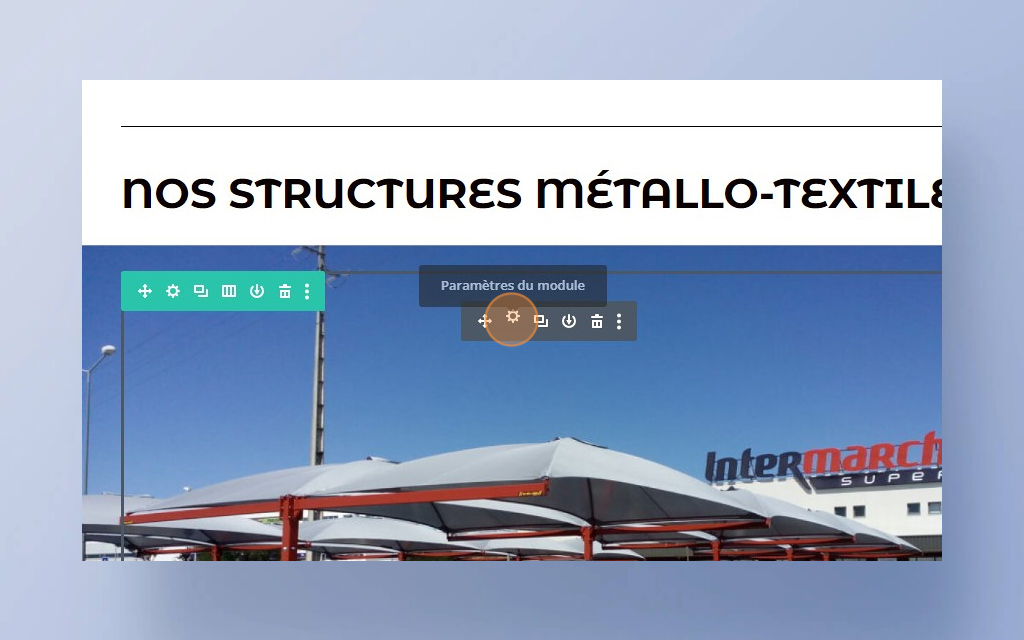
Pour modifier une image :
- Options du Module Image : Une fois le module image sélectionné, vous verrez apparaître les options de modification dans le panneau latéral gauche ou en bas de la fenêtre, selon la version spécifique de Divi que vous utilisez.
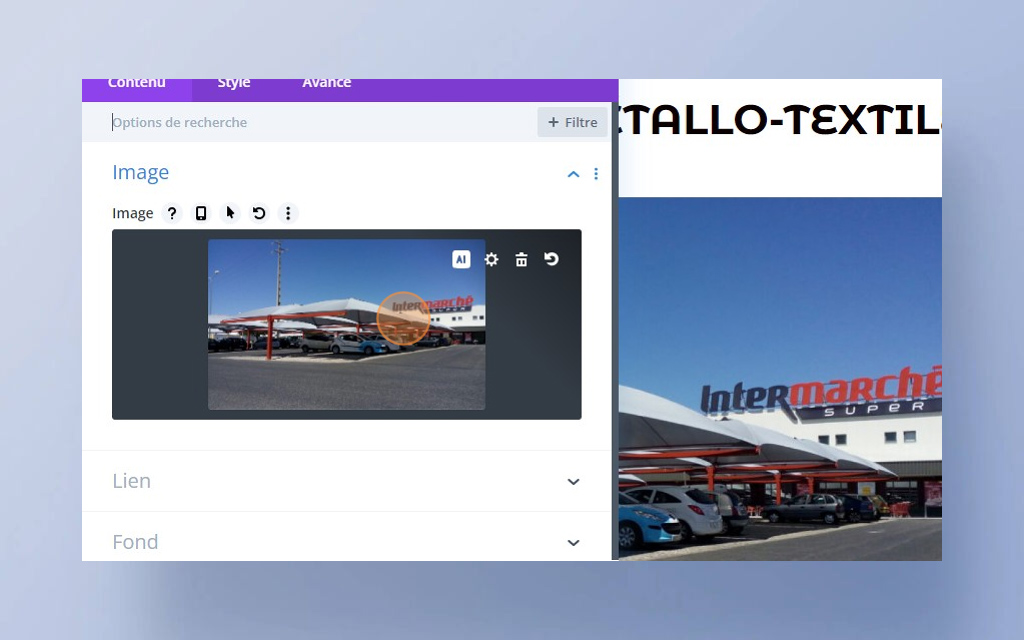
- Changer l’Image : Recherchez l’option qui vous permet de changer l’image. Généralement, cela peut être étiqueté comme « Sélectionner une image » ou quelque chose de similaire. Cliquez sur cette option.
- Télécharger ou Sélectionner une Nouvelle Image : Vous avez la possibilité de télécharger une nouvelle image depuis votre ordinateur ou de choisir une image existante dans votre bibliothèque de médias. Suivez les instructions pour effectuer votre choix.
Enregistrer les Modifications :
Une fois que vous avez terminé de modifier l’image, assurez-vous de cliquer sur le bouton « Enregistrer » ou « Mettre à jour » pour sauvegarder les modifications apportées au module
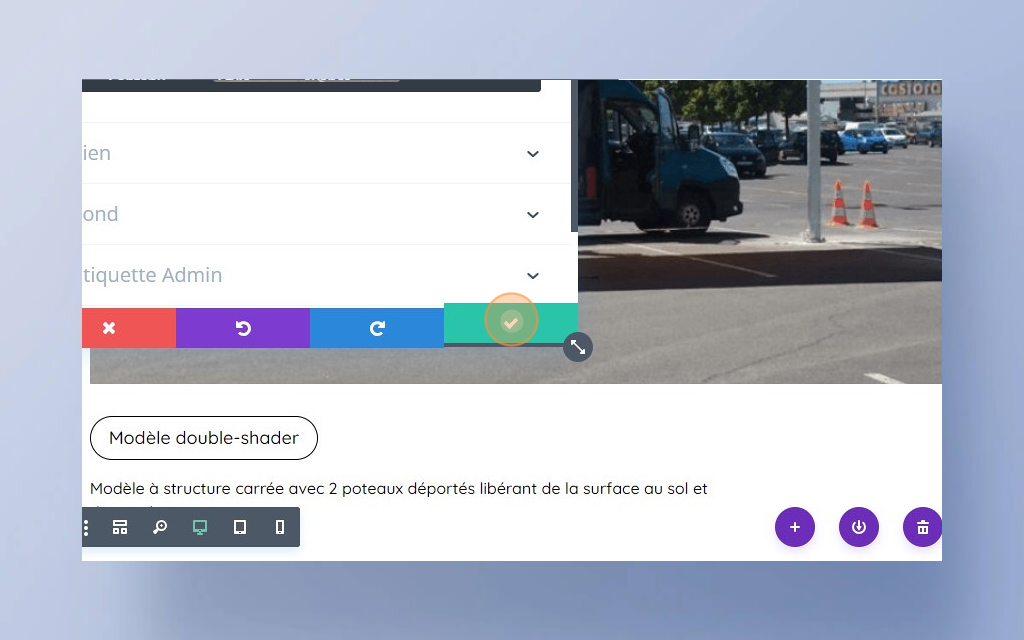
Ces étapes peuvent varier légèrement en fonction des mises à jour spécifiques de Divi, mais elles devraient vous donner une bonne base pour modifier une image avec le module Image dans le Constructeur Divi.
Une fois que vous avez terminé de modifier votre page, cliquer sur le bouton « Sauvegarde » pour sauvegarder les modifications apportées à votre page.