


Un site WordPress perdrait son essence sans l’intégration soignée de ses menus et sous-menus. La personnalisation de ces éléments selon vos préférences est également une tâche extrêmement aisée à accomplir grâce à WordPress.
Rendez-vous sur la page de connexion de votre site WordPress. Connectez vous en utilisant vos identifiants (nom d’utilisateur et mot de passe).
Table des matières
1. Cliquer sur « Menus »

2. Ajouter des éléments au menu :
Cochez les pages que vous voulez ajouter au menu, puis cliquez sur « Ajouter au menu. Vous pouvez faire pareil avec les articles

3. Organiser les éléments du menu :
Une fois ajouter au menu, Glissez-déposez vers le haut ou vers le bas les éléments pour les organiser dans l’ordre souhaité.
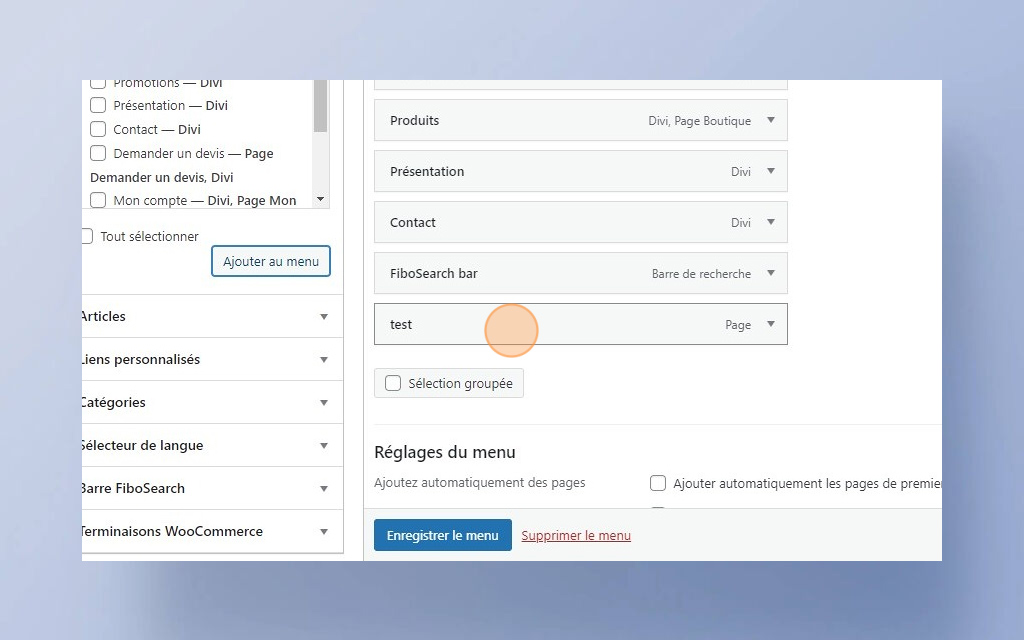
Vous pouvez aussi créer des sous-menus en déplaçant les éléments légèrement vers la droite sous l’élément parent. Ils apparaîtront en tant que sous-éléments lorsque vous sauvegarderez.
4. Supprimer des éléments du menu :
Cliquez sur l’élément du menu pour le développer.
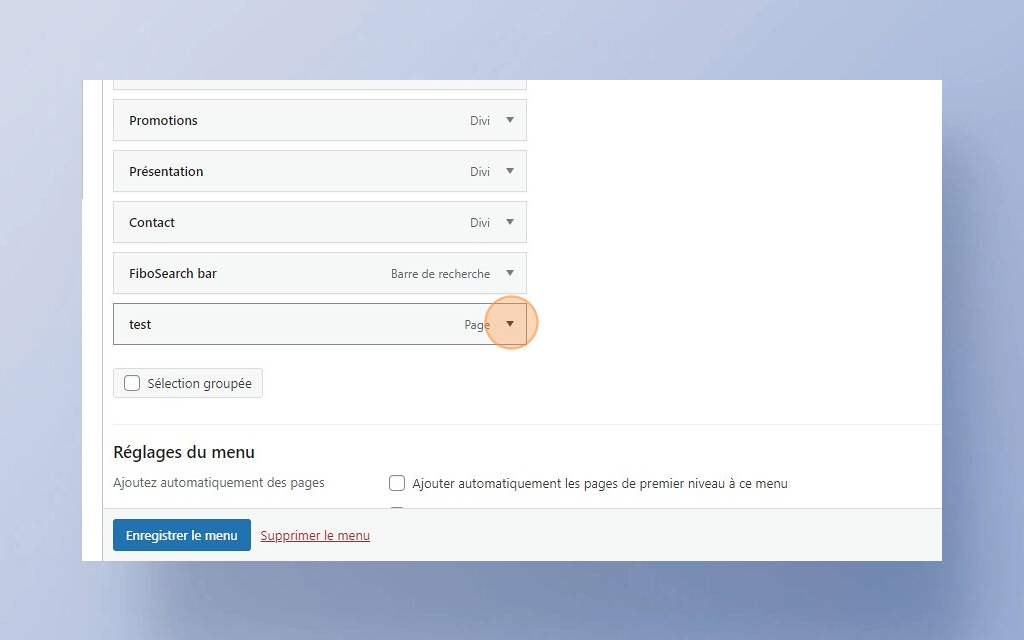
Cliquez sur « Supprimer » pour retirer cet élément du menu.

5. Enregistrer les modifications :
Une fois que vous avez apporté les modifications souhaitées, cliquez sur le bouton « Enregistrer le menu » pour sauvegarder les changements.

